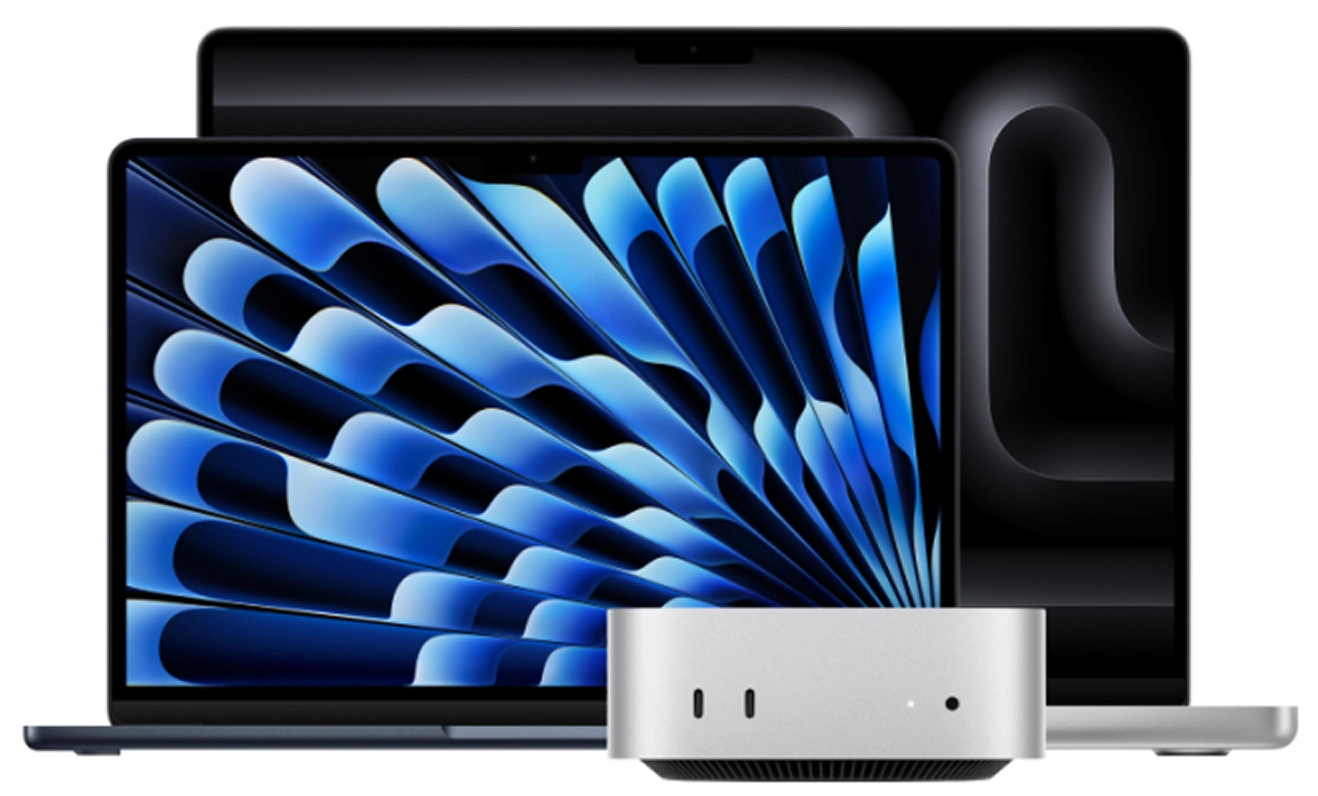






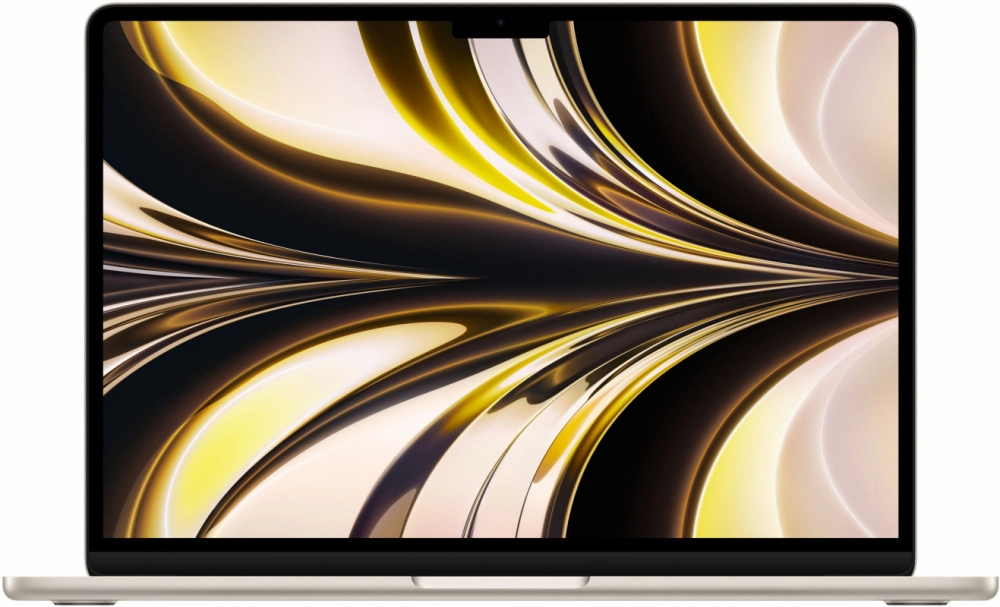















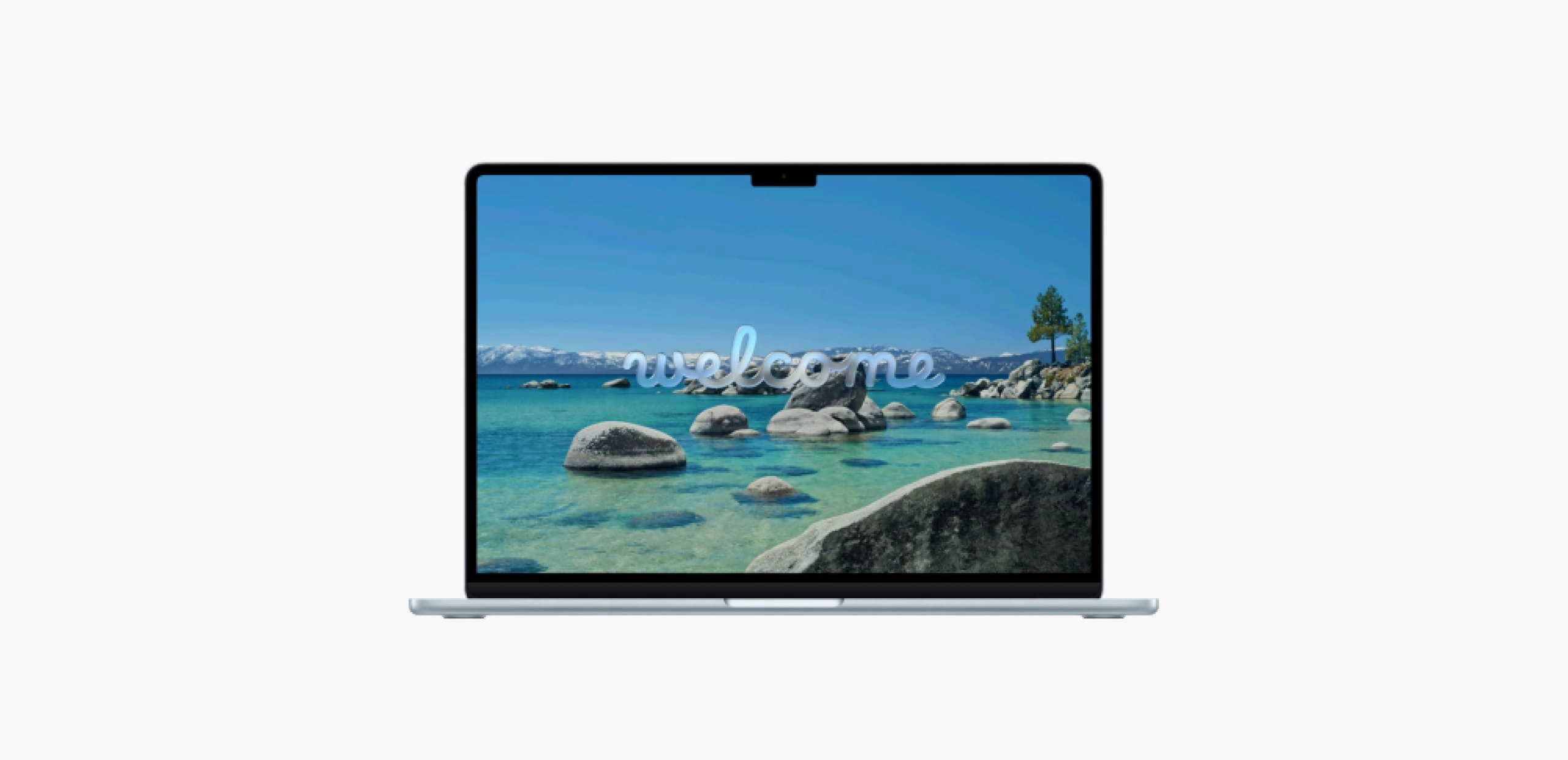
Не волнуйтесь, настройка MacBook — это просто. Читайте эту статью до конца, чтобы узнать, как быстро сделать ваш гаджет полностью готовым к работе и развлечениям.
1. Включение и начальная настройка
- Включите MacBook. Нажмите кнопку питания в правом верхнем углу клавиатуры.
- Выберите язык и регион. Следуйте инструкциям на экране.
- Подключитесь к Wi-Fi. Выберите свою сеть и введите пароль.
- Настройте Touch ID (если доступно). Следуйте инструкциям для настройки отпечатка пальца.
- Настройте Siri. Включите голосового помощника, если хотите.
Операции, доступные с Touch ID
Touch ID не является инструментом, полностью заменяющим традиционный вход в систему с паролем, но его весьма удобно использовать, поскольку он позволяет сделать вход более быстрым. Это может быть удобным в следующих ситуациях, когда требуется:- быстро разблокировать MacBook
- сделать покупки в Интернете через Apple Pay
- зайти на какой то веб сайт или в приложение
- авторизовать покупки в приложении
2. Настройка основных функций
- Обновите macOS. Перейдите в меню Apple —> «Системные настройки» —> «Обновление ПО», чтобы убедиться, что у вас последняя версия системы.
- Настройте iCloud. Перейдите в «Системные настройки» —> «Apple ID» —> «iCloud» и выберите данные для синхронизации.
- Настройте трекпад. Перейдите в «Системные настройки» —> «Трекпад» и выберите жесты, которые вам нравятся.
- Измените обои. Перейдите в «Системные настройки» —> «Обои» и выберите изображение для рабочего стола.
3. Полезные программы для установки
Делимся полезными программами, которые помогут вам хранить все необходимые файлы, искать информацию в интернете, работать, слушать музыку и многое другое.Браузеры:
- Google Chrome. Быстрый и удобный браузер.
- Mozilla Firefox. Браузер с акцентом на конфиденциальность.
Офисные программы:
- Microsoft Office. Набор офисных приложений (Word, Excel, PowerPoint).
- Pages, Numbers, Keynote. Бесплатные офисные приложения от Apple.
Коммуникации и мессенджеры:
- Slack. Приложение для командной работы.
- Zoom. Приложение для видеоконференций.
- WhatsApp. Популярный мессенджер.
- Telegram. Быстрый и безопасный мессенджер.
Облачные хранилища:
- Dropbox. Облачное хранилище для файлов.
- Google Drive. Облачное хранилище с возможностью совместной работы.
- OneDrive. Облачное хранилище от Microsoft.
- 1Password. Менеджер паролей.
- Malwarebytes. Программа для защиты от вредоносного ПО.
Мультимедиа:
- VLC Media Player. Универсальный проигрыватель мультимедиа.
- Spotify. Приложение для прослушивания музыки.
- Apple Music. Сервис для стриминга музыки.
- Adobe Photoshop. Профессиональный редактор фото.
- GIMP. Бесплатная альтернатива Photoshop.
- Adobe Premiere Pro. Профессиональный видеоредактор.
- iMovie. Бесплатный видеоредактор от Apple.
- Visual Studio Code. Редактор кода от Microsoft.
- Xcode. Среда разработки от Apple.
- Sublime Text. Легкий и быстрый текстовый редактор.