




Для настройки часов Apple Watch Ultra 3, Apple Watch Series 11 и Apple Watch SE 3 требуется iPhone 11 или более поздняя модель с iOS 26 или более поздней версии.
1. Подготовка
- Обновите iPhone до последней версии iOS.
- Убедитесь, что на iPhone включен Bluetooth и устройство подключено к Wi-Fi или сотовой сети.
2. Включите и наденьте Apple Watch
Чтобы включить Apple Watch, нажмите и удерживайте боковую кнопку, пока не появится логотип Apple. Затем наденьте часы на запястье.
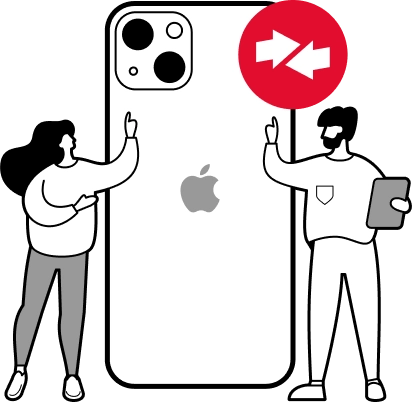
3. Поднесите Apple Watch к разблокированному iPhone
- Убедитесь, что iPhone разблокирован. Дождитесь, пока на экране iPhone появится сообщение «Используйте свой iPhone для настройки этих Apple Watch», а затем нажмите «Продолжить». Если это сообщение не отображается, откройте приложение Apple Watch на iPhone, выберите «Все часы» и нажмите «Добавить часы».
- Если это ваши часы Apple Watch, нажмите «Настроить для себя». Нажмите «Настроить для члена семьи», а затем следуйте инструкциям по настройке часов для одного из членов вашей семьи.
- До завершения этих действий часы Apple Watch должны находиться рядом с iPhone.

4. Расположите iPhone над анимацией
- Расположите циферблат в центре видоискателя iPhone. Дождитесь сообщения о том, что пара с Apple Watch создана.
- Если вы не можете использовать камеру, анимация создания пары не отображается или iPhone не может ее прочитать, нажмите «Создать пару с Apple Watch вручную», а затем следуйте подсказкам.

5. Настройка часов как новых или восстановление их данных из резервной копии
- Если это ваши первые часы Apple Watch, нажмите «Настроить как новые Apple Watch». Возможно, вам придется обновить часы до последней версии watchOS, прежде чем продолжить.
- Если вы настроили другие часы Apple Watch с текущим iPhone, появится экран с надписью «Ваши настройки для новых Apple Watch». Нажмите «Приложения и данные» и «Настройки», чтобы узнать, как процедура быстрой настройки сконфигурирует ваши часы. Затем нажмите «Продолжить».
- Если вы хотите выбрать способ настройки часов, нажмите «Настроить параметры», затем выберите резервную копию предыдущих часов Apple Watch для восстановления. Или нажмите «Настроить как новые Apple Watch», если хотите полностью настроить параметры часов с нуля.
- Возможно, перед настройкой Apple Watch потребуется обновить iOS на iPhone. Если на iPhone отображается сообщение о доступном обновлении ПО, нажмите «Обновить» и дождитесь завершения процесса обновления.
- Выберите, на каком запястье вы носите Apple Watch, а затем нажмите «Продолжить». Ознакомьтесь с положениями и условиями, а затем нажмите «Принимаю».
6. Войдите в свой Аккаунт Apple
- При появлении соответствующего запроса введите пароль вашего Аккаунта Apple. Если запроса нет, вы можете войти позже из приложения Apple Watch на вашем iPhone. Нажмите «Основные», затем нажмите «Аккаунт Apple» и выполните вход.
- Если на iPhone не настроено приложение «Локатор», появится запрос на включение функции «Блокировка активации». Если появляется экран блокировки активации, часы Apple Watch уже привязаны к Аккаунту Apple. Чтобы продолжить настройку, введите адрес электронной почты и пароль для соответствующего Аккаунта Apple. Если часы Apple Watch были в употреблении, возможно, придется связаться с прежним владельцем, чтобы снять блокировку активации.
7. Создание код-пароля
На iPhone нажмите «Создать код‑пароль» или «Добавить длинный код‑пароль», а затем переключитесь на Apple Watch, чтобы ввести новый код. Чтобы пропустить этот шаг, нажмите «Не добавлять код-пароль».
8. Настройка параметров
- Выберите предпочтительный размер шрифта и укажите, следует ли использовать жирный шрифт.
- Если вы не использовали быструю настройку, на экране Apple Watch отобразятся настройки, которые используются совместно с iPhone. Если на iPhone включены такие службы, как «Локатор», «Службы геолокации», «Вызовы по Wi-Fi» и «Диагностика», они автоматически включаются для Apple Watch.
- Затем добавьте или обновите свои данные, такие как дата рождения, чтобы обеспечить достоверность информации в приложениях «Фитнес» и «Здоровье». Вы можете включить уведомления приложения «Здоровье», такие как уровни шума, а также настроить функции экстренного вызова и обнаружения падения.
9. Узнайте о жестах, функциях Apple Watch Ultra
Если у вас есть модель Apple Watch, которая поддерживает жесты, вы увидите демонстрационную анимацию для поворота запястья и двойного касания. Вы также можете выбрать параметры для приложения Depth, а если у вас Apple Watch Ultra, вы можете выбрать параметры для кнопки действия.10. Держите свои устройства рядом, пока они синхронизируются
Когда Apple Watch будут готовы к использованию после создания пары, на них отобразится циферблат. Держите Apple Watch и iPhone рядом, чтобы устройства могли продолжать синхронизировать информацию в фоновом режиме.


